- Da PDF a PNG
Convertitore da PDF a PNG gratis
Converti PDF in PNG in alta qualità in pochi secondi. Online, gratis e da qualsiasi dispositivo.
o trascinalo qui
Scopri i formati e i requisiti di caricamento di Canva. Trova informazioni su come utilizziamo i tuoi contenuti nella nostra informativa sulla privacy.
Prova questi strumenti per modificare documenti
Modifica, converti, traduci PDF e altro. Tutti gli strumenti di editing PDF di cui hai bisogno!
Come convertire PDF in PNG
Carica il tuo PDF
Seleziona il pulsante "Carica il file" o trascina i file nella sezione.
Modifica il tuo progetto
Esegui rapidi ritocchi al tuo file PDF utilizzando il nostro editor adatto anche ai principianti.
Scarica il progetto
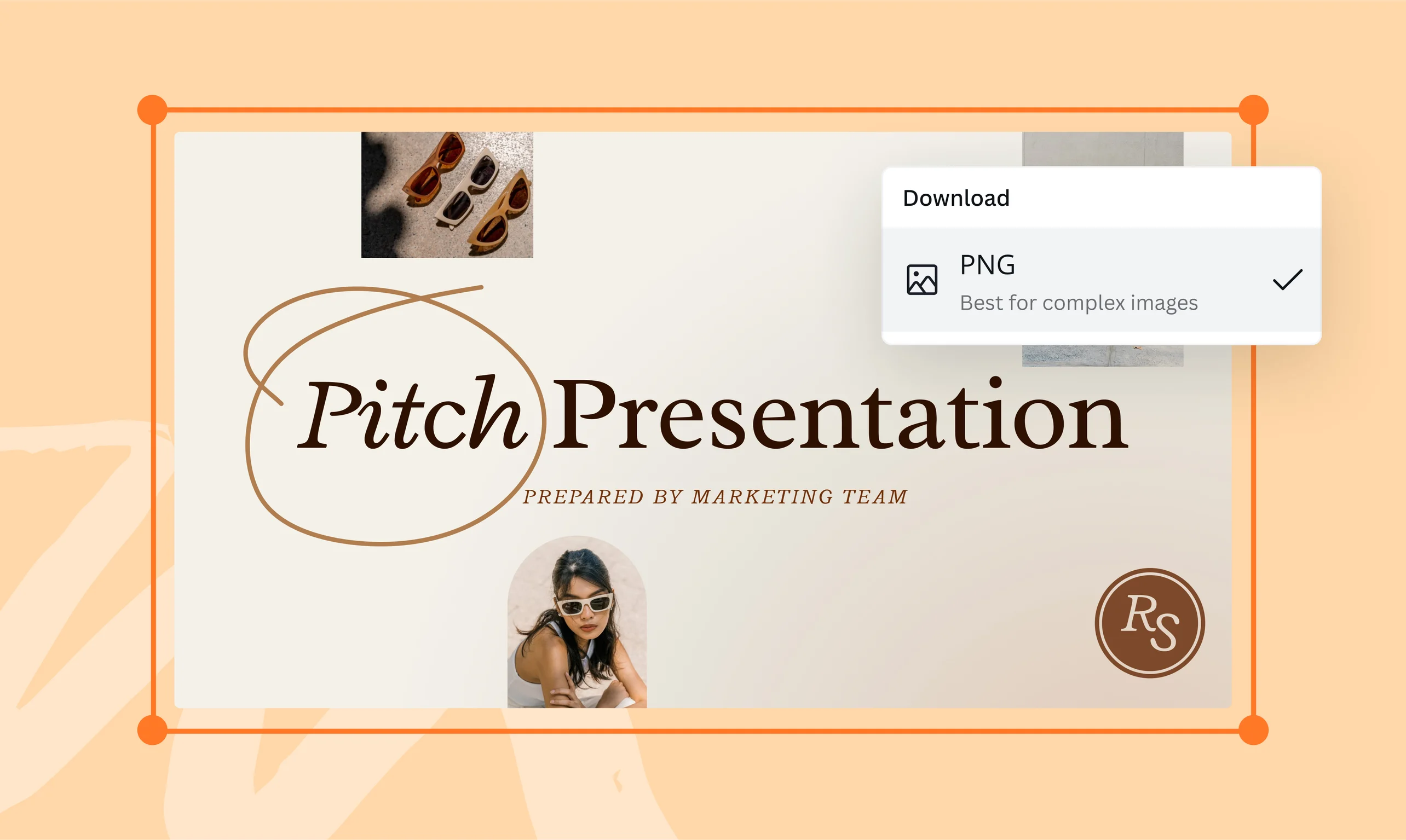
Converti PDF in PNG gratis scaricando il file come PNG.
Preserva la qualità dell'immagine

Non rischiare di perdere qualità durante la conversione da un formato a un altro. Trasforma PDF in PNG di alta qualità senza preoccuparti di occupare ulteriore spazio di archiviazione nel tuo dispositivo o nel cloud. Puoi trasformare PDF in PNG in Canva e comprimerli mantenendo la stessa qualità del file PDF originale. Il convertitore da PDF a PNG è utile per trasformare moduli scansionati in immagini leggibili su qualsiasi schermo, gestire fatture o preventivi da inserire in una presentazione o in un sito mantenendo nitidezza, e occuparsi di materiali didattici, trasformando pagine di dispense in immagini da proiettare o condividere in chat.
Risparmia tempo modificando più immagini

Hai più pagine raccolte in un unico PDF? Carica il file nel convertitore PDF in PNG o nel PNG maker(si apre in una nuova scheda o finestra) e magicamente avrai una pagina di progetto separata per ciascuna pagina del PDF. Usa gli strumenti dell'editor di foto(si apre in una nuova scheda o finestra) per regolare luminosità e colore, aggiungi livelli grafici alle immagini con splendidi elementi visivi, filtri ed effetti fotografici(si apre in una nuova scheda o finestra), font e sfumature colorate. Se lavori con loghi o immagini di prodotto, crea file con sfondo trasparente per realizzare loghi PNG(si apre in una nuova scheda o finestra) e materiali da inserire in altri progetti. È una soluzione pratica per chi gestisce i social di un'attività locale e vuole trasformare un catalogo PDF in singole immagini, oppure per chi prepara un corso e deve separare le pagine di una dispensa.
Condividi e visualizza ovunque

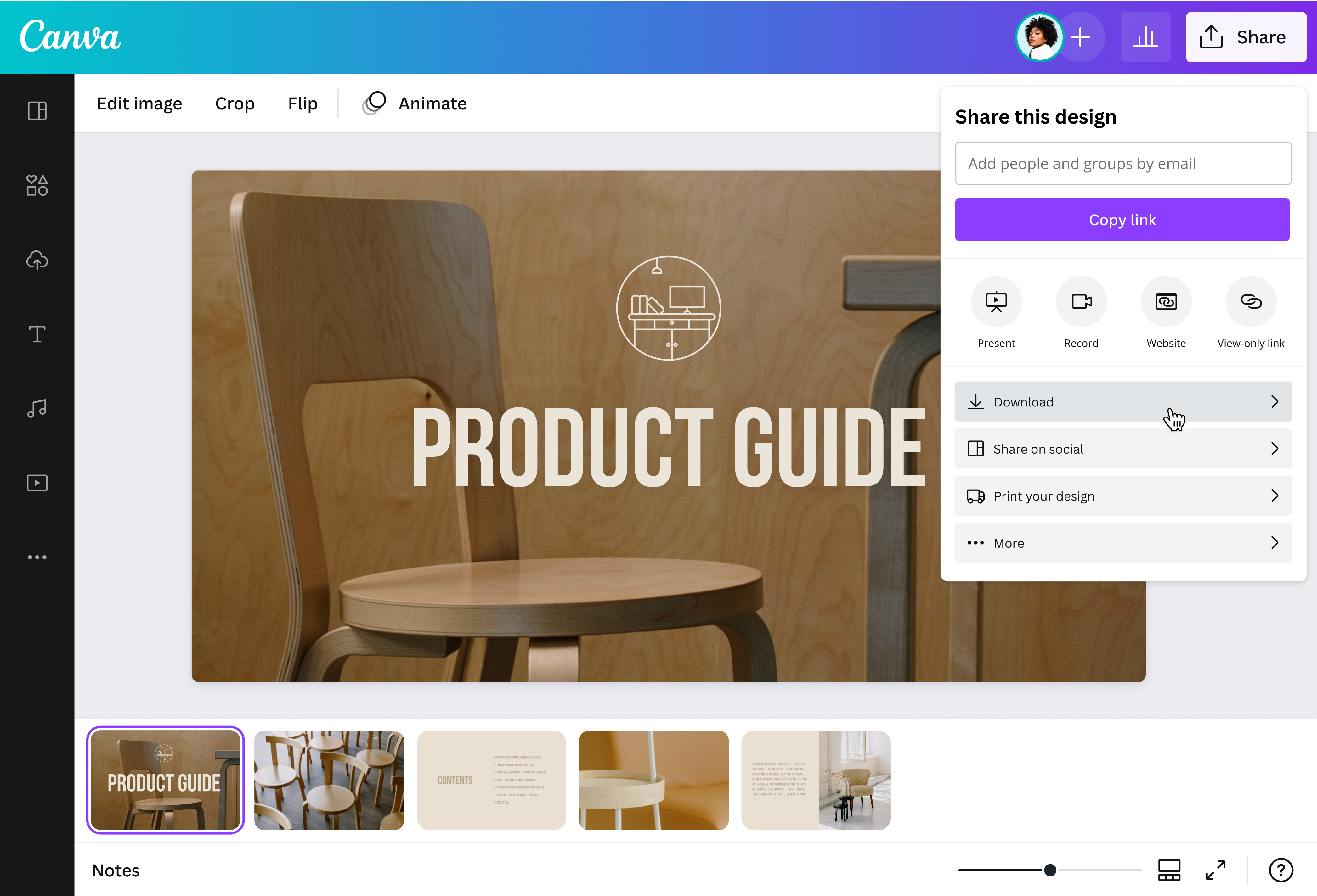
Trasforma i contenuti dei tuoi PDF in immagini PNG più adatte alle piattaforme digitali. Dopo la conversione, scarica i file, visualizzali sui dispositivi più comuni o caricali su un sito o un'altra piattaforma. Da Canva puoi anche condividerli sui social, tramite link o via email. Prova a inviare un modulo compilato come immagine invece che come allegato PDF, inserisci l'anteprima visiva di un documento in una newsletter o allega una pagina a una chat quando lavori da smartphone.
Come convertire PDF in PNG

Domande frequenti
- I file PNG sono supportati dalla maggior parte dei dispositivi, browser e piattaforme, quindi risultano pratici da visualizzare, condividere e caricare online. Converti PDF in PNG con lo strumento gratuito di Canva, migliora ogni pagina nell'editor e scarica le immagini nel formato di cui hai bisogno.
- Non sempre. La qualità del PNG dipende dal PDF originale e dal processo di conversione. Il convertitore da PDF a PNG di Canva trasforma le pagine del tuo PDF in immagini PNG di alta qualità, mantenendo nitidi testo e grafica per la condivisione e la modifica.
- Certamente! È sufficiente caricare il file PDF nel nostro convertitore PDF in PNG gratuito e attendere la magia. Rendi le tue foto più accattivanti con il nostro editor integrato per migliorare le immagini e aggiungere grafiche interessanti ai tuoi progetti.
- Rispetto ai file PDF, le immagini PNG sono progettate per essere condivise su piattaforme digitali, in quanto sono in grado di preservare la qualità di un file anche se di dimensioni notevolmente inferiori. Le immagini PNG supportano anche la trasparenza, per cui è possibile incorporare elementi grafici e sovrapporre l'immagine ad altre risorse da condividere.
- Carica PDF multipagina nel convertitore da PDF a PNG di Canva. Ogni pagina diventa automaticamente un progetto singolo da modificare e scaricare come immagine PNG indipendente.
- Sì. Dopo aver convertito il PDF in PNG, puoi rimuovere lo sfondo dall'immagine e scaricarla in formato PNG trasparente, ideale per loghi, prodotti e immagini da sovrapporre ad altri contenuti.
- Sì. I file caricati sono protetti secondo gli standard di sicurezza Canva, e puoi eliminare in qualsiasi momento i progetti creati durante la conversione.
- Sì, la conversione da PDF a PNG con Canva è gratuita. Carica un file da convertire e scarica le immagini PNG. Le funzioni avanzate dell'editor sono disponibili agli utenti Canva Pro.
- Il PDF è pensato per documenti da leggere e stampare, il JPG per fotografie con file leggeri, il PNG per immagini che devono restare nitide anche con testo, grafica o sfondo trasparente. Scegli il PNG quando devi condividere il contenuto di un PDF online mantenendo la massima qualità visiva.
- Sì, il convertitore da PDF a PNG di Canva funziona da qualsiasi dispositivo, incluso lo smartphone: carica il PDF dal browser del telefono, modifica il progetto e scarica l'immagine PNG direttamente sul dispositivo.
- No. Il convertitore da PDF a PNG di Canva funziona interamente online. Non serve installare alcun programma, servono un browser e una connessione internet.
- Dopo la conversione, apri l'immagine PNG direttamente nell'editor di Canva per aggiungere testo, grafica, filtri o effetti prima di scaricarla o condividerla.

@mahimagirdhar