Cambiare colore sfondo foto e immagini online
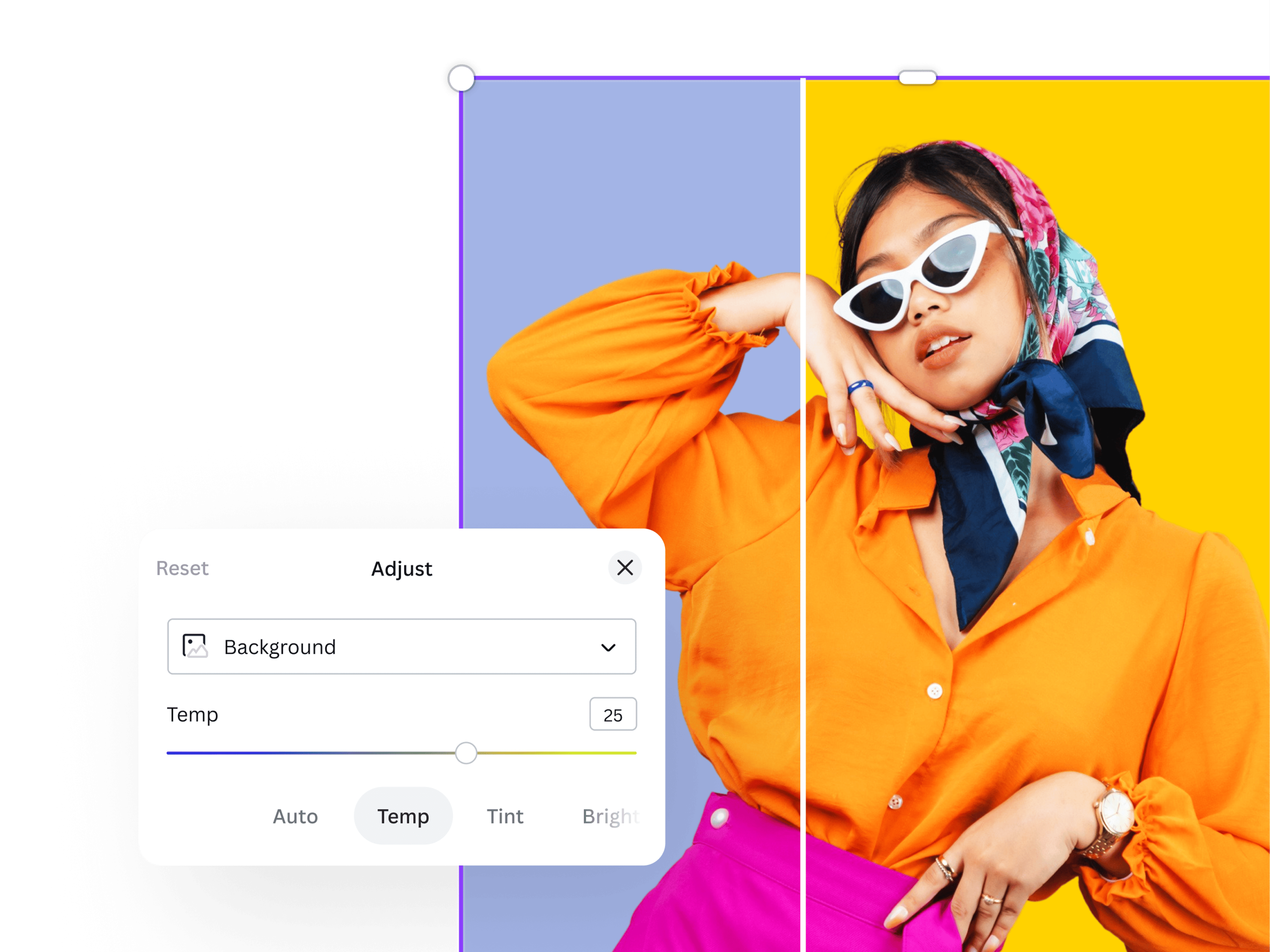
Sfondo spento, ingiallito o del colore sbagliato? Con il nostro editor foto gratuito puoi cambiare colore allo sfondo di una foto, lasciando il soggetto intatto e regolando soltanto luce e tonalità.

Cambia colore allo sfondo delle foto
Uno sfondo spento, ingiallito o troppo acceso ruba la scena al soggetto fotografato. Con l'editor foto AI puoi finalmente cambiare colore sfondo alle foto in pochi istanti. Seleziona lo sfondo in modo indipendente. Il primo piano resta separato dallo sfondo anche nei punti più complessi, come capelli, contorni irregolari o oggetti trasparenti. Da Regola puoi correggere temperatura e tinta, schiarire o scurire l'immagine, aumentare il contrasto o regolare la texture per attenuare gli elementi di disturbo. Con Modifica colore puoi modificare i colori dominanti rilevati nello sfondo intervenendo su tonalità, saturazione e luminosità, così una parete beige diventa azzurra o un cielo grigio torna blu, senza ritagli né livelli. Se lavori su una vecchia stampa, puoi prima colorare la foto in bianco e nero e poi armonizzare lo sfondo. Se invece cerchi un fondo neutro e pulito per un annuncio, una foto profilo o una foto prodotto, applica direttamente uno sfondo bianco.

Dall'annuncio online alla stampa
Lo stesso scatto o la stessa immagine può funzionare su piattaforme e in contesti diversi. Tuttavia, spesso è lo sfondo a decidere se un'immagine convince oppure no. Per una foto prodotto da pubblicare su Vinted, Subito o nel tuo shop online, applica uno sfondo uniforme e ben illuminato che fa risaltare l'oggetto e rende le inserzioni coerenti tra loro. Per i social, cambia il colore dello sfondo per abbinarlo ai colori del brand o del feed di Instagram, oppure per rendere il testo più leggibile in un'inserzione su Facebook. Per la stampa, piccole correzioni di luce e saturazione evitano sfondi sbavati e imperfetti su poster, volantini e brochure, dove il colore stampato tende a uscire più scuro che sullo schermo. Vuoi vedere il risultato in contesto prima di pubblicare? Inserisci l'immagine in un mockup e controlla come appare su una maglietta, uno smartphone o una vetrina.

Cambia font, aggiungi grafica e ritocca lo sfondo
Cambiare colore sfondo alle foto è solo il primo passo in Canva. Dopo aver cambiato il colore dello sfondo ottieni una base pulita su cui costruire il resto. Cerca nella galleria multimediale icone gratis e adesivi per aggiungere un tocco grafico unico, oppure scegli tra centinaia di font per inserire un titolo, un prezzo o una didascalia che si legga bene sul nuovo colore. Se nello sfondo restano oggetti indesiderati, tipo un cavo, una persona di passaggio o un'ombra, Gomma magica li rimuove ricostruendo l'area circostante. Puoi anche ritagliare, capovolgere a specchio o ruotare l'immagine e applicare filtri ed effetti foto. Prova il duotone per un look grafico, la sfocatura per dare profondità o la vignettatura per spostare l'attenzione al centro.
Come cambiare colore allo sfondo delle foto
Apri Canva
Clicca il pulsante di azione e si aprirà subito l'editor fotografico gratuito con un progetto vuoto. Accedi o crea un account gratuito per salvare le modifiche.Carica la foto
Carica o trascina l'immagine dal computer o dal telefono (JPG, PNG, HEIC o WebP) nel progetto.Seleziona lo sfondo e cambia il colore
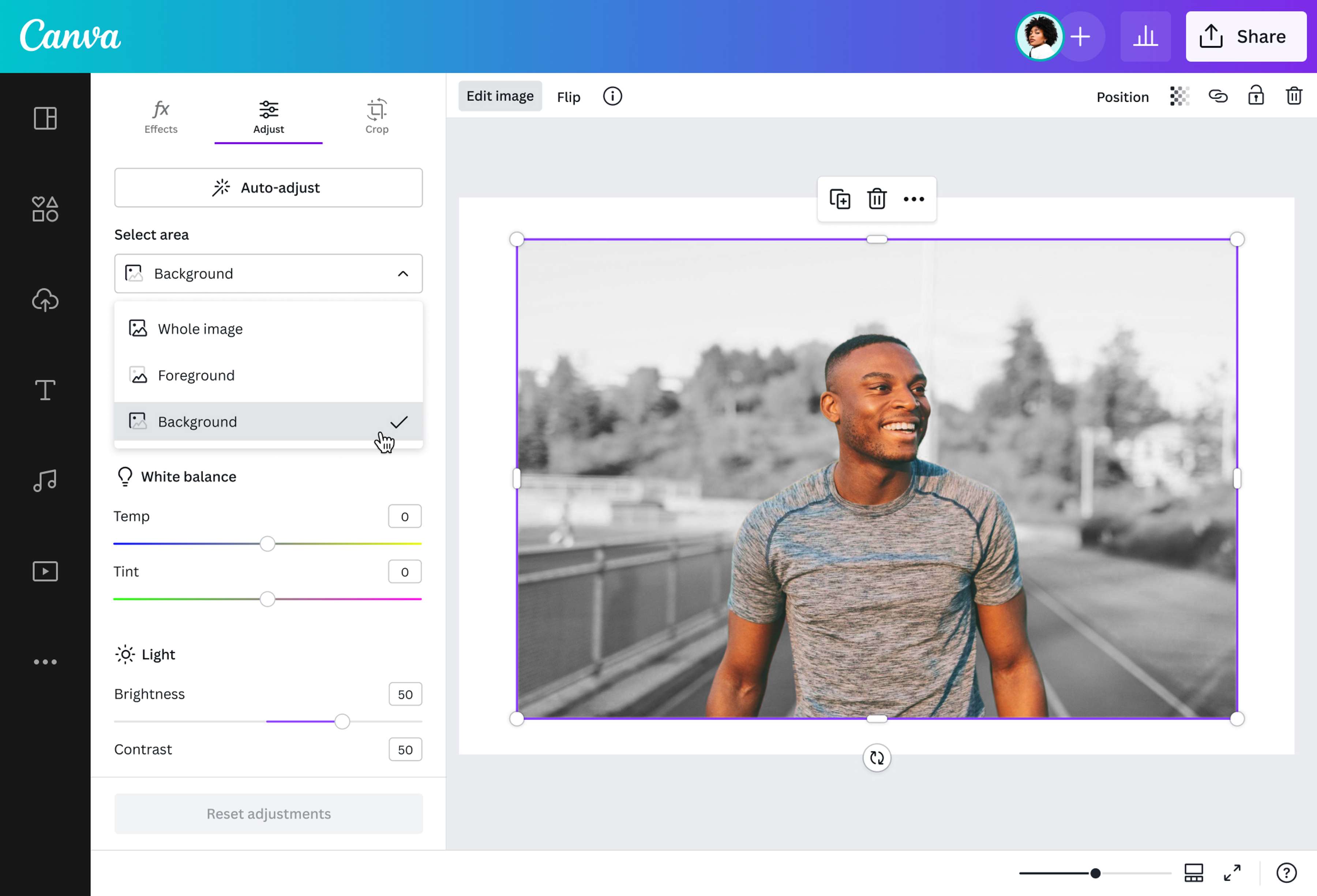
Clicca sulla foto e poi su Modifica nella barra in alto. In Seleziona area scegli Sfondo. Canva individua automaticamente l'area dietro al soggetto (con Pennello o Clicca puoi rifinire la selezione). Apri Regola e sposta i cursori di temperatura, tinta, luminosità e contrasto per schiarire lo sfondo(si apre in una nuova scheda o finestra), scaldarlo o raffreddarlo. Per cambiare il colore, nella sezione Colore clicca uno dei colori rilevati e modifica tonalità, saturazione e luminosità.Migliora l'immagine
Sempre da Modifica, applica un filtro, sfoca la foto(si apre in una nuova scheda o finestra) o passa la Gomma magica per togliere i dettagli superflui. Puoi aggiungere testo(si apre in una nuova scheda o finestra) ed elementi grafici dalla raccolta gratuita o trasformare lo scatto in pixel art(si apre in una nuova scheda o finestra) per un effetto rétro e creare un poster da stampare e appendere.Scarica e salva l'immagine
Quando il colore ti convince, clicca Condividi > Scarica e scegli JPG, PNG o un altro formato. Per la stampa preferisci PNG in alta qualità. Per web e social JPG è più leggero.
Domande frequenti
- Cambia colore sfondo di file JPG/JPEG, PNG, WebP, HEIC/HEIF e SVG con lo strumento online gratuito di Canva. Carica l'immagine, clicca su Modifica, in Seleziona area scegli Sfondo e apri Regola. Muovi i cursori di bilanciamento del bianco, luce, colore e texture o clicca uno dei colori rilevati per cambiare la tonalità.